




조건부 서식?
숫자가 적힌 종이에서 살아있는 대시보드로 바꿔주는 가장 강력한 무기!
실무자가 작성하는 보고서에 데이터를 읽지 말고, 느끼게 해주는 가장 효과적인 시각화 3대장 (데이터 막대, 셀 강조, 아이콘 집합)
엑셀 강의 교안 > 조건부 서식 시트 참고
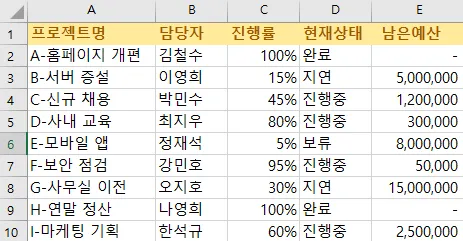
조건부 서식 적용 전
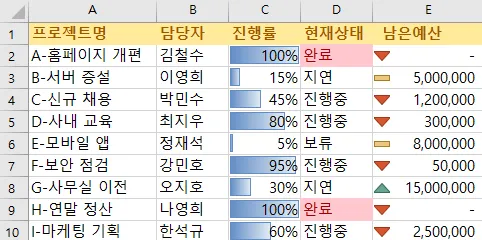
조건부 서식 적용 후
사용방법
1. 데이터 막대 (진행률 시각화)
숫자만 봐선 15%와 80%의 차이가 확 와닿지 않음
셀 안에 그래프를 그리기
•
대상: C열 (진행률) 전체 범위 (C2:C10)
•
경로: [조건부 서식] > [데이터 막대] > [파랑 데이터 막대]
•
효과: 셀 안에 파란색 막대그래프가 꽉 차거나 비워지며 진척도가 한눈에 보임
2. 셀 강조 규칙 (텍스트 시각화)
보고서에서 상사가 가장 먼저 봐야 할 것은
"잘된 것"이 아니라 "문제(지연, 보류)"임
•
대상: D열 (현재상태) 전체 범위 (D2:D10)
•
경로: [조건부 서식] > [셀 강조 규칙] > [텍스트 포함...]
•
설정: '지연' 이라고 입력하고 > [진한 빨강 텍스트가 있는 연한 빨강 채우기] 선택.
•
효과: 표를 보자마자 빨간색(문제 발생)만 눈에 확 들어옴.
3. 아이콘 집합 (신호등 만들기)
남은 예산의 많고 적음을 직관적인 신호등으로 표현
•
대상: E열 (남은예산) 전체 범위 (E2:E10)
•
경로: [조건부 서식] > [아이콘 집합] > [방향(화살표) 또는 신호등]
•
효과: 숫자를 읽지 않아도 초록색/노란색/빨간색 아이콘이 떠서 예산 현황을 직감적으로 알 수 있음
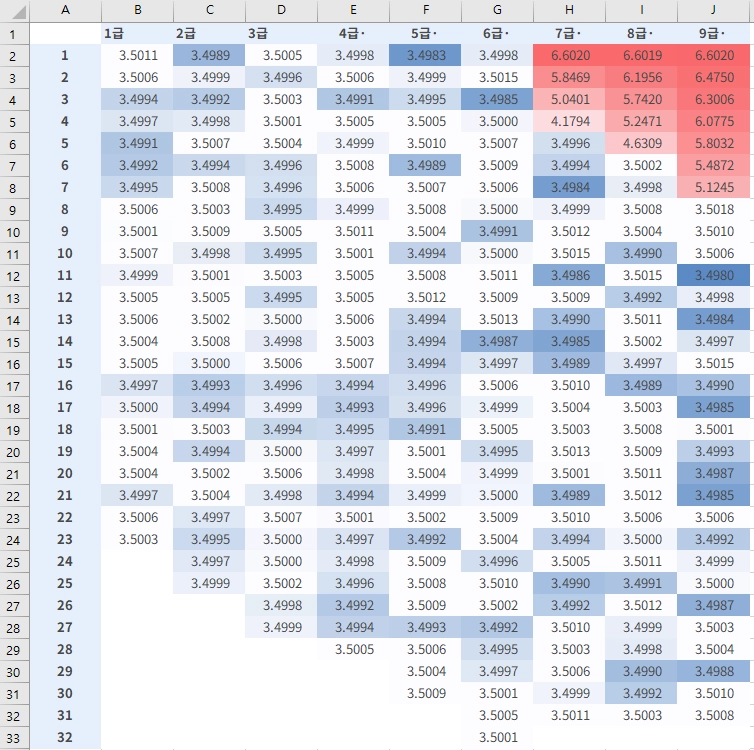
색조 만으로도 데이터 분포 쉽게 알아보기 (공무원 봉급표 기준!)
2025년도
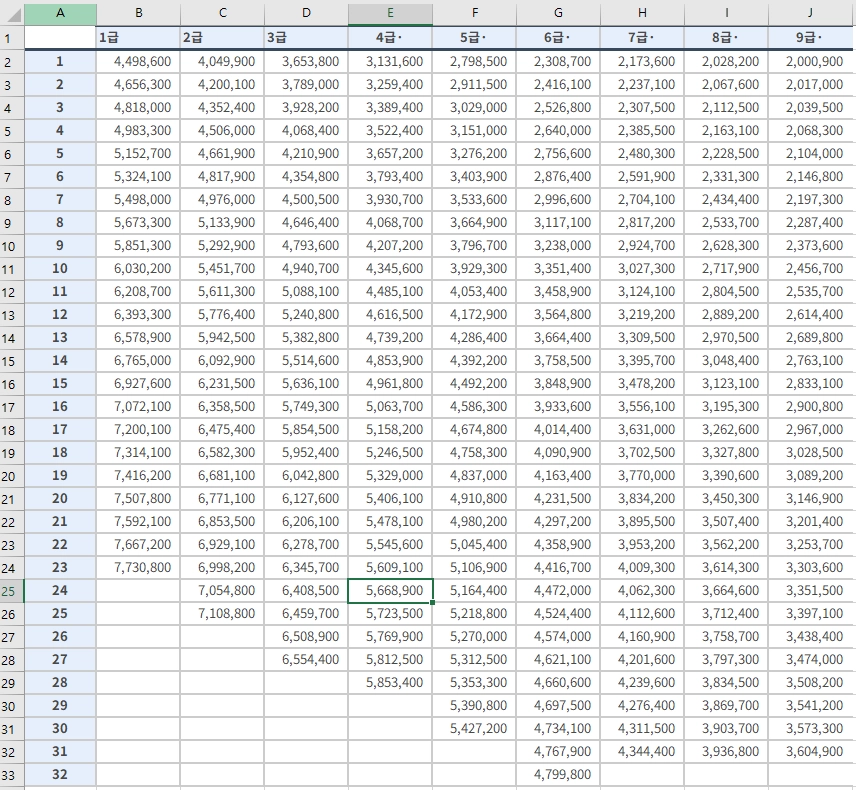
2026년도
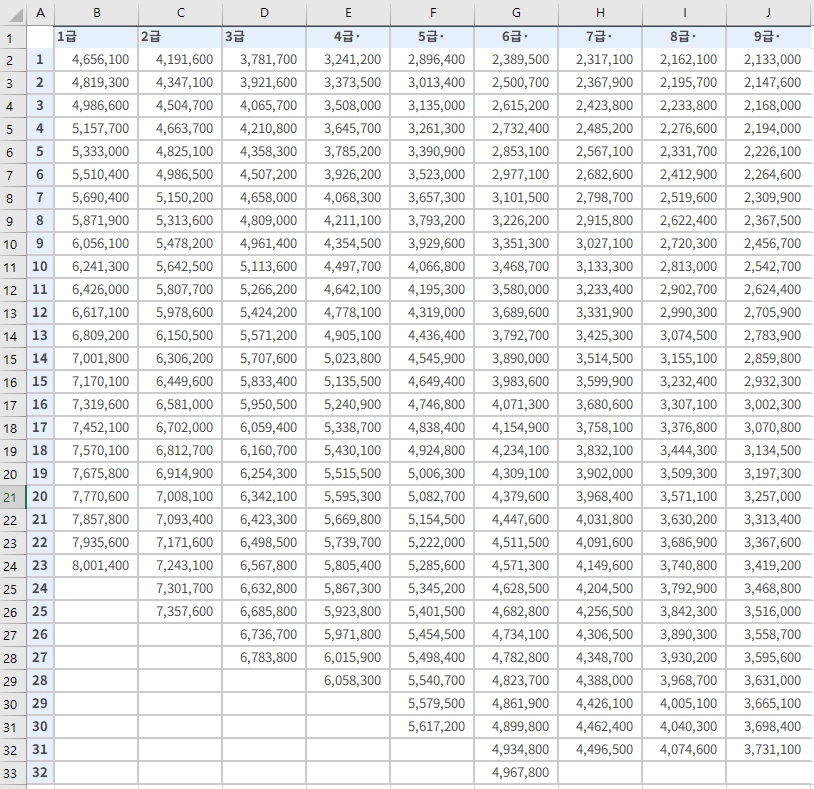
얼마나 올랐을까? 단순 비교만으로는 한눈에 알기 어렵다
1.
엑셀 > 조건부서식 > 색조기능
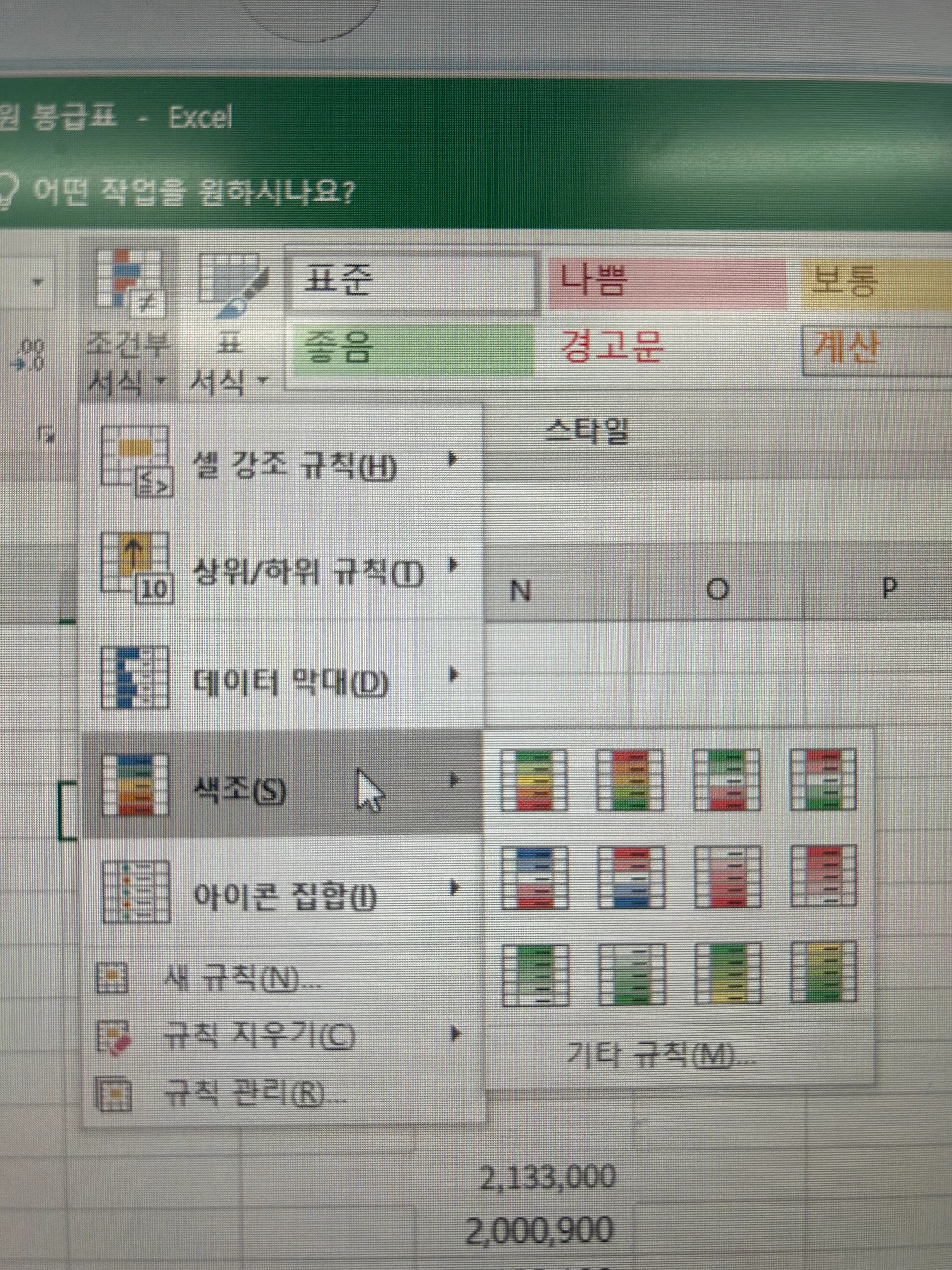
2.
색조기능만으로도 데이터 분포를 쉽게 알 수 있다.